
AI初识
- 距离搭建博客已经快两个月了,也不全是主观因素,搭建完没多久就请假准备过年了,年后回来收拾了一屁股事,然后就一直拖到了现在。
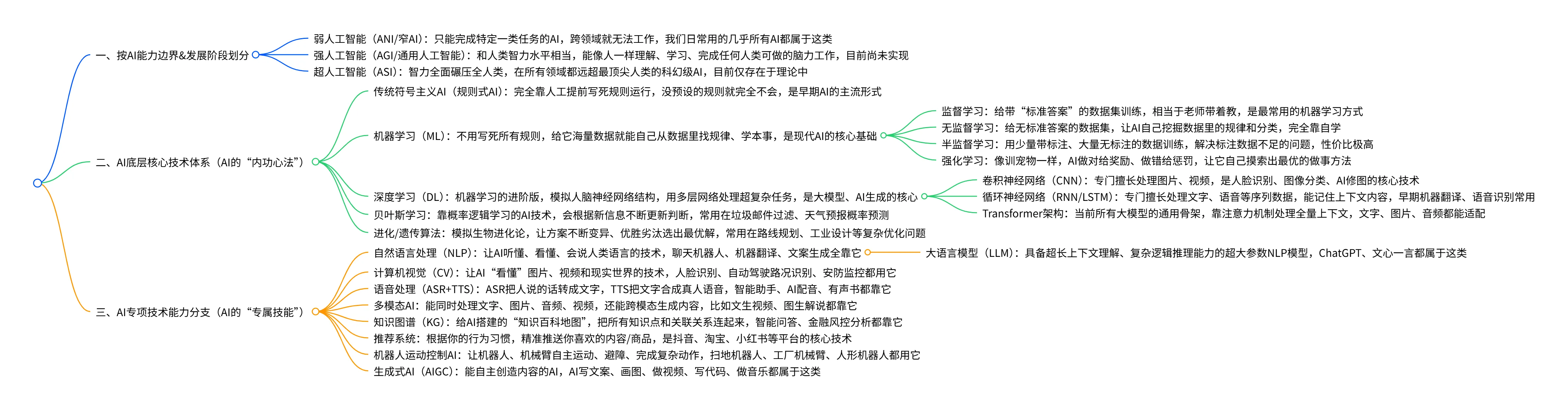
豆包生成的AI思维导图
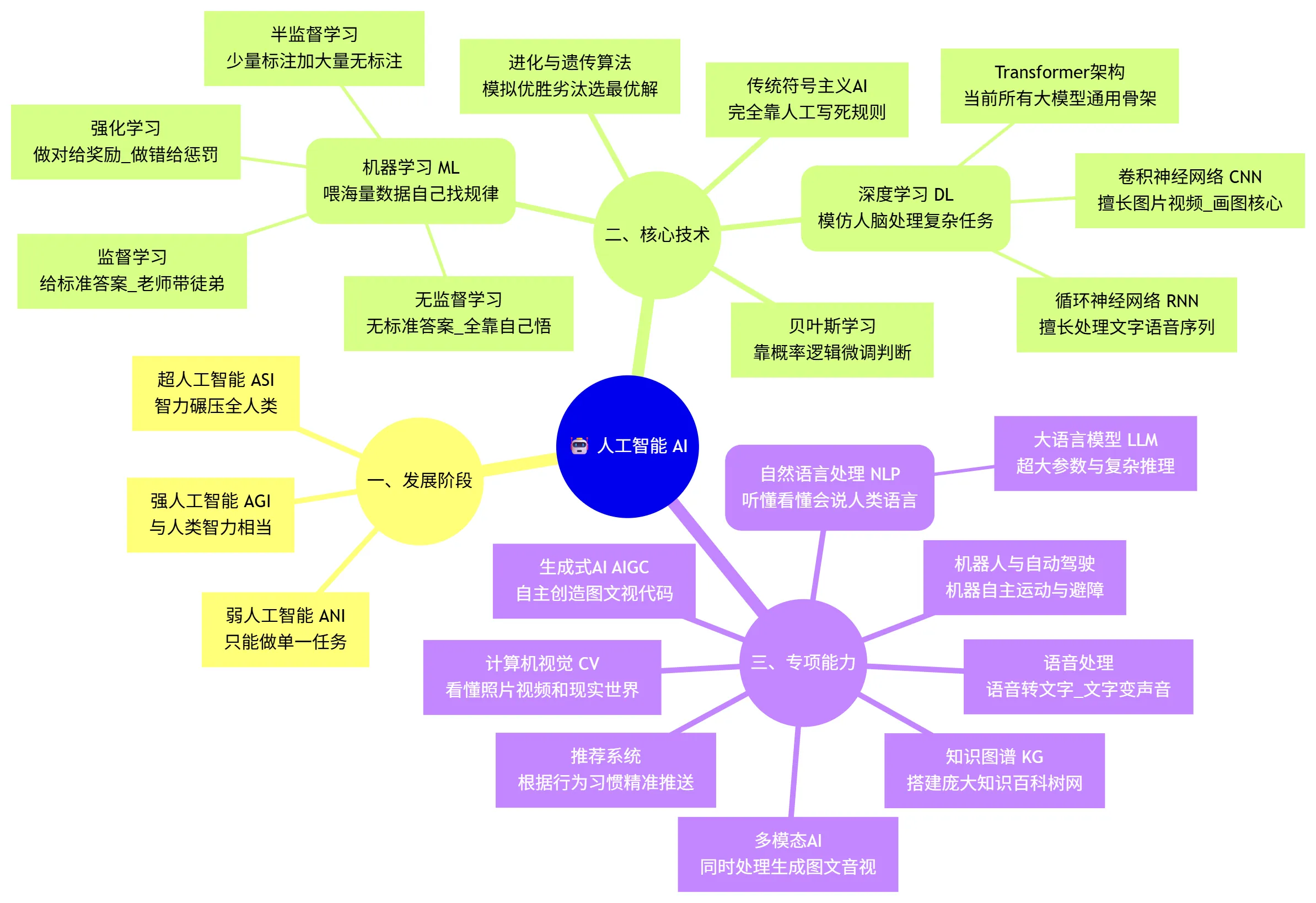
Gemini生成的AI思维导图
DeepSeek的解释
graph LR
    ML[机器学习 ML] -- 进化为 --> DL[深度学习 DL]
    DL -- 底层依赖于 --> NN((神经网络))
    Trans[Transformer架构] -- 属于一种特殊的 --> NN
    LLM[大语言模型 LLM] -- 核心骨架是 --> Trans
    GenAI[生成式AI AIGC] -- 最强代表是 --> LLM
    App[ChatGPT/文心一言] -- 属于具体的 --> LLM
    GPU[显卡算力] -- 支撑运行 --> DL
    GPU -- 疯狂消耗于 --> LLM
    Data[海量互联网数据] -- 投喂给 --> ML
    Data -- 重点“炼丹”于 --> LLM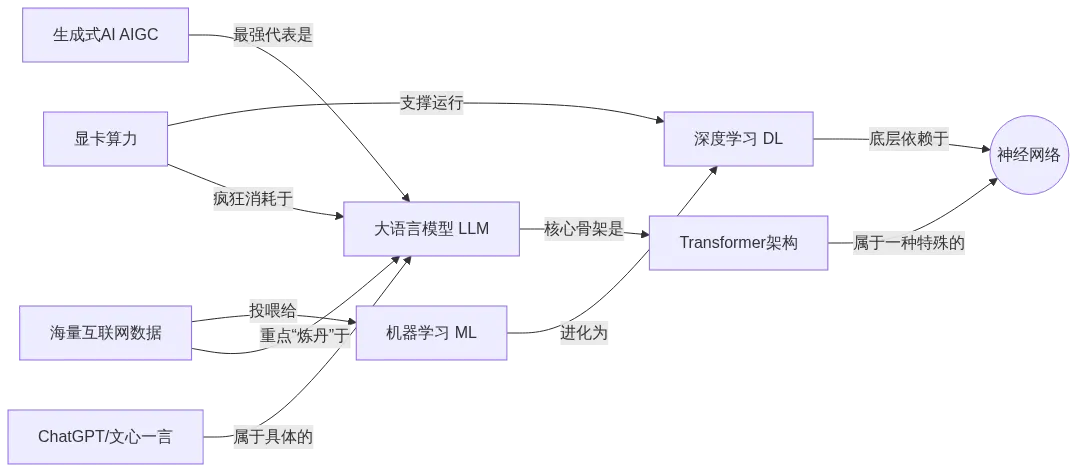
- 下面是这段时间接触AI的一些总结,公司要用做给员工的培训,所以也想分享一下。
AI工具列举
2api
收费中转服务商
AI模型(api)
OpenAI家的ChatGPT(platform.openai.com)
卡ip,用好梯子就能进,plus找渠道买号,试用
Anthropic家的Claude
Google家的Gemini(aistudio.google.com)
DeepSeek家的DeepSeek
阿里巴巴家的Qwen
月之暗面家的Kimi
智谱家的GLM
字节跳动的豆包
AI工具
官方
软件
Windsurf
Cursor
找渠道买号,试用
Antigravity
和Gemini绑定的,用pro账号可以5h一刷新额度,用opus牛得很
国产Trae
命令行
Claude Code
官方要钱,可以接api(代理商,2api),cmd运行
Codex
卡ip,用好梯子就能进,plus找渠道买号,试用
Gemini
学生账户,一年pro,找渠道买号
插件
官方
GitHub Copilot
Augment Code
Codex
AI agents
OpenClawd
着重介绍三款常用的cli
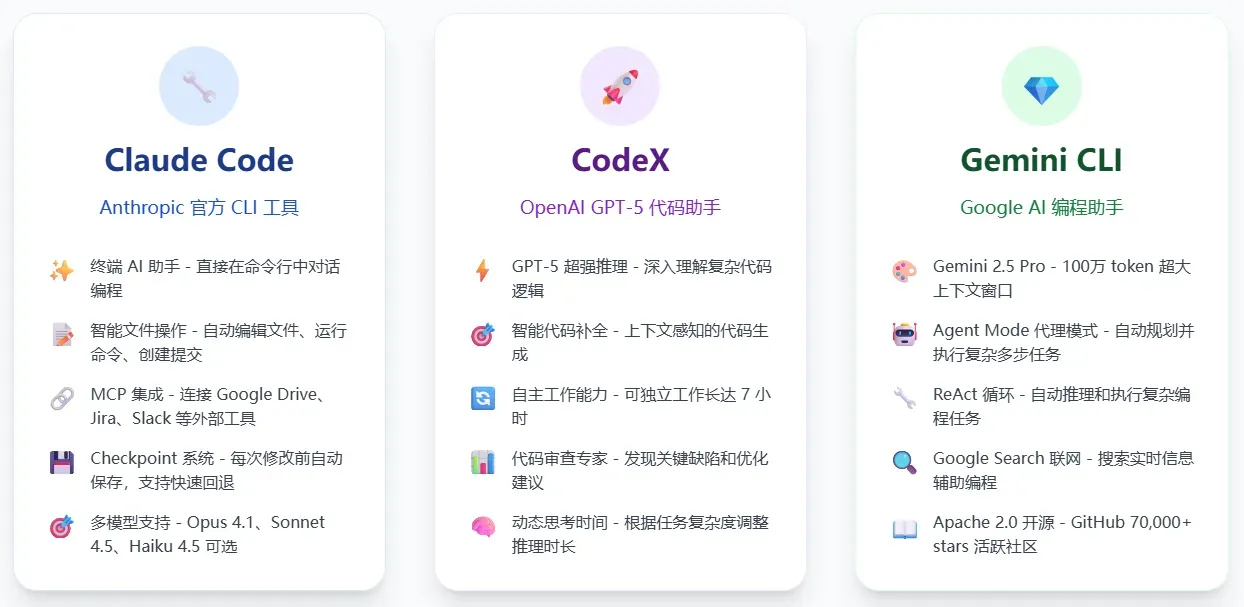
什么是 Claude Code & CodeX & Gemini CLI?
现代开发者的 AI 编程助手,三款强大工具让代码开发变得简单高效
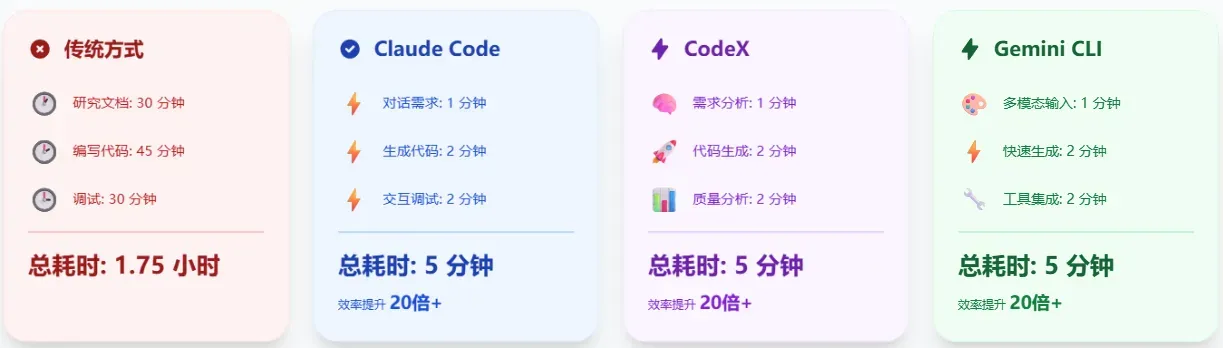
实际开发体验对比
核心功能特性
强大的AI编程工具集,全方位提升开发效率

系统要求
Windows
- Windows 10 或 Windows 11
- Node.js 18+
- 网络连接
macOS
- macOS 10.15 (Catalina) 或更高版本
- Node.js 18+
- 网络连接
Linux
- Ubuntu 18.04+, CentOS 7+, Debian 9+
- Node.js 18+
- 网络连接
Claude Code 安装步骤
详细的分平台安装指南
🚀 Claude Code 快速开始
Anthropic 官方 CLI 工具,Claude Sonnet 4.5 驱动
1安装 CLI
2配置密钥
3开始编程
🪟 Windows 版本教程
系统要求
- • Windows 10 或 Windows 11
- • Node.js 18+
- • 网络连接
1 安装 Node.js
方法一:使用官方安装包(推荐)
- 访问 https://nodejs.org
- 下载 LTS 版本的 Windows Installer (.msi)
- 运行安装程序,按默认设置完成安装
- 安装程序会自动添加到 PATH 环境变量
方法二:使用包管理器
使用 Winget(Windows 11 或 Windows 10 自带):
PowerShell(管理员)
winget install OpenJS.NodeJS.LTS使用 Chocolatey:
PowerShell(管理员)
choco install nodejs-lts使用 Scoop:
PowerShell
scoop install nodejs-lts验证安装:
CMD/PowerShell
node --version
npm --version
提示: 建议使用 LTS(长期支持)版本以获得最佳稳定性。安装完成后需重启命令行窗口。
2 安装 Claude Code CLI
打开命令提示符(以管理员身份运行)或 PowerShell,执行以下命令:
CMD/PowerShell
npm install -g @anthropic-ai/claude-code验证安装:
CMD/PowerShell
claude --version**注意:**如果遇到权限问题,请确保以管理员身份运行命令提示符。
3 配置 API
3.1 获取 Auth Token
访问 控制台 进行以下操作:
- • 点击「添加令牌」
- • 令牌名称:随意填写
- • 其他选项保持默认
3.2 配置环境变量
重要提示:请将下方的 ANTHROPIC_AUTH_TOKEN 替换为您在 控制台 生成的Claude Code专用 API 密钥!
settings.json 配置(推荐,永久生效)
配置位置:%USERPROFILE%\.claude\settings.json
{
  "env": {
    "ANTHROPIC_AUTH_TOKEN": "粘贴为Claude Code专用分组令牌key",
    "ANTHROPIC_BASE_URL": "https://xxx"
  }
}
注意: 配置文件更加安全且便于管理,需要重启 Claude Code 才生效。
4 启动 Claude Code
配置完成后,先进入到工程目录:
CMD/PowerShell
cd your-project-folder然后,运行以下命令启动:
CMD/PowerShell
claude首次启动后需要先进行主题的选择等操作:
- • 选择喜欢的主题(回车)
- • 确认安全须知(回车)
- • 使用默认 配置(回车)
- • 信任工作目录(回车)
- • 开始编程!🚀
🍎 Mac 版本教程
系统要求
- • macOS 10.15 (Catalina) 或更高版本
- • Node.js 18+
- • 网络连接
1 安装 Node.js
方法一:使用 Homebrew(推荐)
如果尚未安装 Homebrew:
/bin/bash -c "$(curl -fsSL https://raw.githubusercontent.com/Homebrew/install/HEAD/install.sh)"使用 Homebrew 安装 Node.js:
brew install node方法二:使用官方安装包
- 访问 https://nodejs.org
- 下载 LTS 版本的 macOS Installer (.pkg)
- 运行安装程序,按默认设置完成安装
- 安装程序会自动添加到 PATH 环境变量
验证安装:
node --version
npm --version
2 安装 Claude Code CLI
打开终端,执行以下命令:
npm install -g @anthropic-ai/claude-code验证安装:
claude --version3 配置 API
3.1 获取 Auth Token
访问 控制台 进行以下操作:
- • 点击「添加令牌」
- • 令牌名称:随意填写
- • 其他选项保持默认
3.2 配置环境变量
将下方的 ANTHROPIC_AUTH_TOKEN 替换为在控制台生成的Claude Code专用 API 密钥
settings.json 配置(推荐,永久生效)
配置位置:~/.claude/settings.json 或 .claude/settings.json
settings.json
配置
{
  "env": {
    "ANTHROPIC_AUTH_TOKEN": "粘贴为Claude Code分组令牌key",
    "ANTHROPIC_BASE_URL": "https://xxx"
  }
}
注意: 配置文件更加安全且便于管理,需要重启 Claude Code 才生效。
4 启动 Claude Code
配置完成后,先进入到工程目录:
cd your-project-folder运行以下命令启动:
claude首次启动后需要先进行主题的选择等操作:
- • 选择喜欢的主题(回车)
- • 确认安全须知(回车)
- • 使用默认 配置(回车)
- • 信任工作目录(回车)
- • 开始编程!🚀
🐧 Linux 版本教程
系统要求
- • Linux 发行版 (Ubuntu 18.04+, CentOS 7+, Debian 9+)
- • Node.js 18+
- • 网络连接
1 安装 Node.js
方法一:使用官方安装包(推荐)
- 访问 https://nodejs.org
- 下载 LTS 版本的 Linux Binaries
- 解压并安装到系统目录
- 配置 PATH 环境变量
方法二:使用包管理器
Ubuntu/Debian
更新包列表:
sudo apt update安装 Node.js:
curl -fsSL https://deb.nodesource.com/setup_lts.x | sudo -E bash -
sudo apt-get install -y nodejs
CentOS/RHEL/Fedora
使用 dnf (Fedora) 或 yum (CentOS/RHEL):
sudo dnf install nodejs npm
# 或者
sudo yum install nodejs npm
Arch Linux
sudo pacman -S nodejs npm验证安装:
node --version
npm --version
2 安装 Claude Code CLI
打开终端,执行以下命令:
npm install -g @anthropic-ai/claude-code验证安装:
claude --version3 配置 API
3.1 获取 Auth Token
访问控制台 进行以下操作:
- • 点击「添加令牌」
- • 令牌名称:随意填写
- • 其他选项保持默认
3.2 配置环境变量
重要提示:请将下方的 ANTHROPIC_AUTH_TOKEN 替换为您在 控制台 生成的Claude Code API 密钥!
settings.json 配置(推荐,永久生效)
配置位置:~/.claude/settings.json
settings.json
配置
{
  "env": {
    "ANTHROPIC_AUTH_TOKEN": "粘贴为Claude Code专用分组令牌key",
    "ANTHROPIC_BASE_URL": "https://xxx"
  }
}
注意: 配置文件更加安全且便于管理,需要重启 Claude Code 才生效。
4 启动 Claude Code
配置完成后,先进入到工程目录:
cd your-project-folder运行以下命令启动:
claude首次启动后需要先进行主题的选择等操作:
- • 选择喜欢的主题(回车)
- • 确认安全须知(回车)
- • 使用默认 配置(回车)
- • 信任工作目录(回车)
- • 开始编程!🚀
CodeX 安装步骤
强大的 OpenAI 代码助手安装指南
🚀 CodeX 快速开始
企业级 AI 编程助手,GPT-5 驱动
1环境准备
2安装配置
3开始编程
🪟 Windows 完整安装教程
1 安装 Node.js
方法一:使用官方安装包(推荐)
- 访问 https://nodejs.org
- 下载 LTS 版本的 Windows Installer (.msi)
- 运行安装程序,按默认设置完成安装
- 安装程序会自动添加到 PATH 环境变量
方法二:使用包管理器
使用 Winget(Windows 11 或 Windows 10 自带):
PowerShell(管理员)
winget install OpenJS.NodeJS.LTS使用 Chocolatey:
PowerShell(管理员)
choco install nodejs-lts使用 Scoop:
PowerShell
scoop install nodejs-lts验证安装:
CMD/PowerShell
node --version
npm --version
提示: 建议使用 LTS(长期支持)版本以获得最佳稳定性。安装完成后需重启命令行窗口。
2 安装 CodeX CLI
打开命令提示符(以管理员身份运行)或 PowerShell,执行以下命令:
CMD/PowerShell
npm install -g @openai/codex@latest验证安装:
CMD/PowerShell
codex --version**注意:**如果遇到权限问题,请确保以管理员身份运行命令提示符。
3 配置 API
3.1 获取 CodeX 专用 API Token
- • 访问控制台
- • 注册账户或登录现有账户
- • 进入 “API 密钥” 页面
- • 生成的 API Key
3.2 创建配置文件夹
CMD/PowerShell
mkdir %USERPROFILE%\.codex
cd %USERPROFILE%\.codex
3.3 创建配置文件
1. 创建 config.toml 文件:
使用记事本或您喜欢的文本编辑器创建 config.toml 文件:
model_provider = "Van"
model = "gpt-5.3-codex"
model_reasoning_effort = "xhigh"
network_access = "enabled"
disable_response_storage = true

[model_providers.Van]
name = "OpenAI"
base_url = "https://xxx/v1"
wire_api = "responses"
requires_openai_auth = true
2. 创建 auth.json 文件:
在同一目录下创建 auth.json 文件:
{
  "OPENAI_API_KEY": "粘贴为CodeX专用分组令牌key"
}
4 启动 CodeX
配置完成后,先进入到工程目录:
CMD/PowerShell
mkdir my-codex-project
cd my-codex-project
然后,运行以下命令启动:
CMD/PowerShell
codex首次运行配置:
- • 选择您的开发环境配置
- • 配置代码生成偏好
- • 设置 GPT-5 推理等级
- • 开始 AI 辅助编程!🚀
🍎 macOS 完整安装教程
1 安装 Node.js
方法一:使用 Homebrew(推荐)
# 安装 Homebrew(如果未安装)
/bin/bash -c "$(curl -fsSL https://raw.githubusercontent.com/Homebrew/install/HEAD/install.sh)"

# 安装 Node.js
brew install node

# 验证安装
node --version
npm --version
方法二:官网下载
- 访问 https://nodejs.org
- 下载 LTS 版本的 .pkg 安装包
- 双击安装包,按提示完成安装
2 安装 CodeX CLI
打开终端,执行以下命令:
# 全局安装 CodeX
npm install -g @openai/codex@latest

# 验证安装
codex --version
**提示:**如果遇到权限问题,可能需要使用 sudo 或配置 npm 全局目录。
3 配置 API
获取 CodeX 专用 API Token:
- 访问 控制台
- 点击「添加令牌」
- 令牌名称:随意填写
- 其他选项保持默认
创建配置文件:
# 创建 CodeX 配置目录
mkdir -p ~/.codex
cd ~/.codex
创建 config.toml 文件
# 创建配置文件
cat > config.toml << 'EOF'
model_provider = "Van"
model = "gpt-5.3-codex"
model_reasoning_effort = "xhigh"
network_access = "enabled"
disable_response_storage = true

[model_providers.Van]
name = "OpenAI"
base_url = "https://xxx/v1"
wire_api = "responses"
requires_openai_auth = true
EOF
创建 auth.json 文件
# 创建认证文件
cat > auth.json << 'EOF'
{
  "OPENAI_API_KEY": "粘贴为CodeX专用分组令牌key"
}
EOF
4 初始化项目并开始使用
# 创建新项目
mkdir my-codex-project
cd my-codex-project

# 启动 CodeX
codex
首次运行配置:
- • 选择您的开发环境配置
- • 配置代码生成偏好
- • 设置 GPT-5 推理等级
- • 开始 AI 辅助编程!🚀
🐧 Linux 完整安装教程
1 安装 Node.js
方法一:使用官方安装器(推荐)
- 访问 https://nodejs.org
- 下载 LTS 版本的 Linux 安装包
- 按照官方安装说明完成安装
- 打开终端验证安装成功
验证安装
node --version
npm --version
方法二:使用包管理器
Ubuntu/Debian 系统:
# 更新软件包列表
sudo apt update

# 安装 Node.js 和 npm
sudo apt install -y nodejs npm

# 验证安装
node --version
npm --version
CentOS/RHEL/Fedora 系统:
# CentOS/RHEL
sudo yum update
sudo yum install -y nodejs npm

# Fedora
sudo dnf install -y nodejs npm

# 验证安装
node --version
npm --version
使用 NodeSource 仓库(推荐,获取最新版本):
# 添加 NodeSource 仓库
curl -fsSL https://deb.nodesource.com/setup_lts.x | sudo -E bash -

# 安装 Node.js
sudo apt-get install -y nodejs

# 验证安装
node --version
npm --version
2 安装 CodeX CLI
在终端中执行以下命令:
# 全局安装 CodeX
sudo npm install -g @openai/codex@latest

# 验证安装
codex --version
**权限问题解决:**如果遇到权限错误,可以配置 npm 使用用户目录:
mkdir ~/.npm-global && npm config set prefix '~/.npm-global'
然后将 export PATH=~/.npm-global/bin:$PATH 添加到 ~/.bashrc 中。
3 配置 API
获取 CodeX 专用 API Token:
- 访问 控制台
- 点击「添加令牌」
- 令牌名称:随意填写
- 其他选项保持默认
创建配置文件:
# 创建 CodeX 配置目录
mkdir -p ~/.codex
cd ~/.codex
创建 config.toml 文件
# 创建配置文件
cat > config.toml << 'EOF'
model_provider = "Van"
model = "gpt-5.3-codex"
model_reasoning_effort = "xhigh"
network_access = "enabled"
disable_response_storage = true

[model_providers.Van]
name = "OpenAI"
base_url = "https://xxx/v1"
wire_api = "responses"
requires_openai_auth = true
EOF
创建 auth.json 文件
# 创建认证文件
cat > auth.json << 'EOF'
{
  "OPENAI_API_KEY": "粘贴为CodeX专用分组令牌key"
}
EOF
4 初始化项目并开始使用
# 创建新项目
mkdir my-codex-project
cd my-codex-project

# 启动 CodeX
codex
首次运行配置:
- • 选择您的开发环境配置
- • 配置代码生成偏好
- • 设置 GPT-5 推理等级
- • 开始 AI 辅助编程!🚀
VSCode 配置教程
适用于所有平台的 Visual Studio Code 配置
配置步骤
**注意:**确保您已经安装了 ChatGPT/CodeX 相关的 VSCode 扩展插件
打开 VSCode 的 settings.json 文件,添加以下配置:
{
"chatgpt.apiBase": "https://xxx/v1",
"chatgpt.config": {
  "preferred_auth_method": "apikey"
}
快捷键说明
Windows
Ctrl+Shift+P → “Preferences: Open Settings (JSON)”
macOS
Cmd+Shift+P → “Preferences: Open Settings (JSON)”
Linux
Ctrl+Shift+P → “Preferences: Open Settings (JSON)“
配置说明
• 请确保您的 API Token 已经在扩展设置中正确配置
• 配置完成后重启 VSCode 以确保设置生效
• 使用 CodeX 专用 Token 以获得最佳体验
Gemini CLI 安装步骤
Google AI 编程助手安装指南
🚀 Gemini CLI 快速开始
Google AI 编程助手,Gemini 2.5 Pro 驱动
1安装 CLI
2配置密钥
3开始编程
🪟 Windows 完整安装教程
1 安装 Node.js
方法一:使用官方安装包(推荐)
- 访问 https://nodejs.org
- 下载 LTS 版本的 Windows Installer (.msi)
- 运行安装程序,按默认设置完成安装
- 安装程序会自动添加到 PATH 环境变量
方法二:使用包管理器
使用 Winget(Windows 11 或 Windows 10 自带):
PowerShell(管理员)
winget install OpenJS.NodeJS.LTS使用 Chocolatey:
PowerShell(管理员)
choco install nodejs-lts使用 Scoop:
PowerShell
scoop install nodejs-lts验证安装:
CMD/PowerShell
node --version
npm --version
提示: 建议使用 LTS(长期支持)版本以获得最佳稳定性。安装完成后需重启命令行窗口。
2 全局安装 Gemini CLI
打开命令提示符或 PowerShell,执行以下命令:
CMD/PowerShell
npm install -g @google/gemini-cli3 配置 Gemini CLI
重要提示:请将下方的 GEMINI_API_KEY 替换为您在控制台生成的 Gemini CLI API 密钥!
3.1 创建 .gemini 文件夹
配置位置:%USERPROFILE%\.gemini\
3.2 创建 .env 文件
在 .gemini 文件夹中创建 .env 文件:
GOOGLE_GEMINI_BASE_URL=https://xxx
GEMINI_API_KEY=粘贴为Gemini CLI分组令牌key
GEMINI_MODEL=gemini-3-pro-preview
3.3 创建 settings.json 文件
在 .gemini 文件夹中创建 settings.json 文件:
{
  "ide": {
    "enabled": true
  },
  "security": {
    "auth": {
      "selectedType": "gemini-api-key"
    }
  }
}
注意: 配置文件更加安全且便于管理,需要重启 Gemini CLI 才生效。
4 启动 Gemini CLI
配置完成后,运行以下命令启动:
CMD/PowerShell
gemini开始使用 Gemini CLI!
- • 超大上下文窗口:1M tokens
- • Agent Mode 自动规划任务
- • Google Search 实时联网
🍎 macOS 完整安装教程
1 安装 Node.js
使用 Homebrew 安装:
brew install node2 全局安装 Gemini CLI
npm install -g @google/gemini-cli3 配置 Gemini CLI
重要提示:请将下方的 GEMINI_API_KEY 替换为您在 控制台 生成的 Gemini CLI 专用 API 密钥!
3.1 创建 .gemini 文件夹
配置位置:~/.gemini/
3.2 创建 .env 文件
在 .gemini 文件夹中创建 .env 文件:
GOOGLE_GEMINI_BASE_URL=https://xxx
GEMINI_API_KEY=粘贴为Gemini CLI专用分组令牌key
GEMINI_MODEL=gemini-3-pro-preview
3.3 创建 settings.json 文件
在 .gemini 文件夹中创建 settings.json 文件:
{
  "ide": {
    "enabled": true
  },
  "security": {
    "auth": {
      "selectedType": "gemini-api-key"
    }
  }
}
注意: 配置文件更加安全且便于管理,需要重启 Gemini CLI 才生效。
4 启动 Gemini CLI
配置完成后,运行以下命令启动:
gemini开始使用 Gemini CLI!
- • 超大上下文窗口:1M tokens
- • Agent Mode 自动规划任务
- • Google Search 实时联网
🐧 Linux 完整安装教程
1 安装 Node.js
Ubuntu/Debian:
sudo apt update && sudo apt install nodejs npm2 全局安装 Gemini CLI
npm install -g @google/gemini-cli3 配置 Gemini CLI
重要提示:请将下方的 GEMINI_API_KEY 替换为您在 控制台 生成的 Gemini CLI API 密钥!
3.1 创建 .gemini 文件夹
配置位置:~/.gemini/
3.2 创建 .env 文件
在 .gemini 文件夹中创建 .env 文件:
GOOGLE_GEMINI_BASE_URL=https://xxx
GEMINI_API_KEY=粘贴为Gemini CLI专用分组令牌key
GEMINI_MODEL=gemini-3-pro-preview
3.3 创建 settings.json 文件
在 .gemini 文件夹中创建 settings.json 文件:
{
  "ide": {
    "enabled": true
  },
  "security": {
    "auth": {
      "selectedType": "gemini-api-key"
    }
  }
}
注意: 配置文件更加安全且便于管理,需要重启 Gemini CLI 才生效。
4 启动 Gemini CLI
配置完成后,运行以下命令启动:
gemini开始使用 Gemini CLI!
- • 超大上下文窗口:1M tokens
- • Agent Mode 自动规划任务
- • Google Search 实时联网
个人建议与看法
最简单上手的肯定是国产工具Trae,中文界面+傻瓜式配置,入门门槛低
其次就是插件模式,最近出了Cursor ACP,可以直接集成在IDEA里
其次就是Cli模式,双开命令行+IDEA
摸着石头过河都是,欢迎交流🎉